Pierwsze Wrażenia z Aktualizacji Meta Quest v72: Mixed Reality Link i Więcej
Meta Quest v72 właśnie wylądowała na naszym headsetcie i z przyjemnością dzielimy się pierwszymi wrażeniami. Aktualizacja ta wprowadza szereg istotnych funkcji i usprawnień, które mogą zrewolucjonizować sposób korzystania z gogli VR. W tym artykule skupimy się na omówieniu każdej nowości, aby przybliżyć czytelnikom pełnię możliwości oferowanych przez to wydanie.
Mixed Reality Link: Przełom czy dopiero początek?
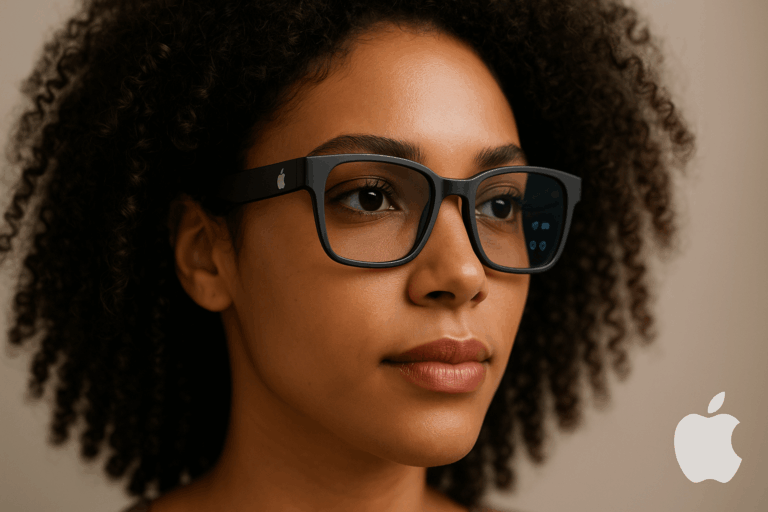
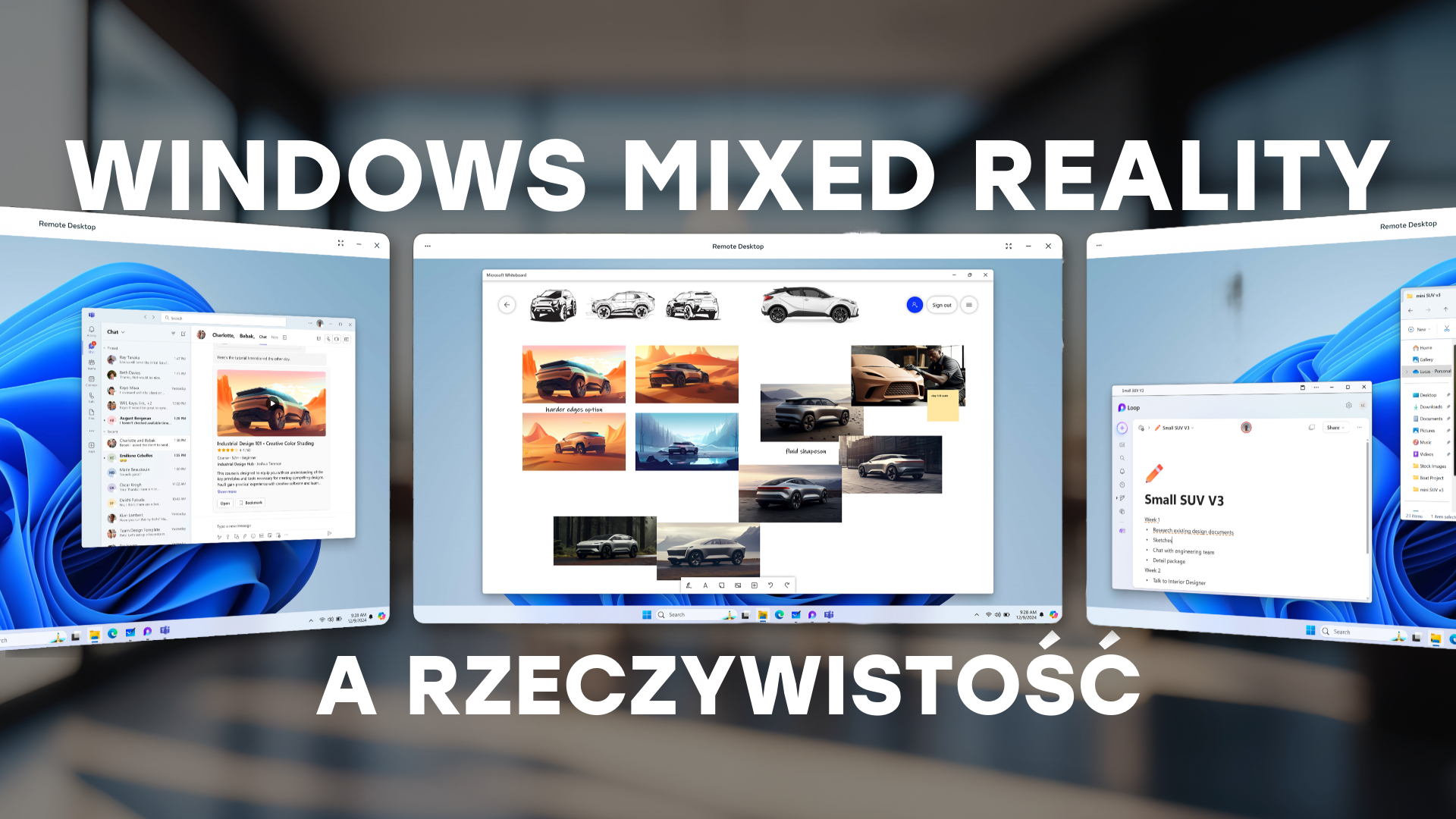
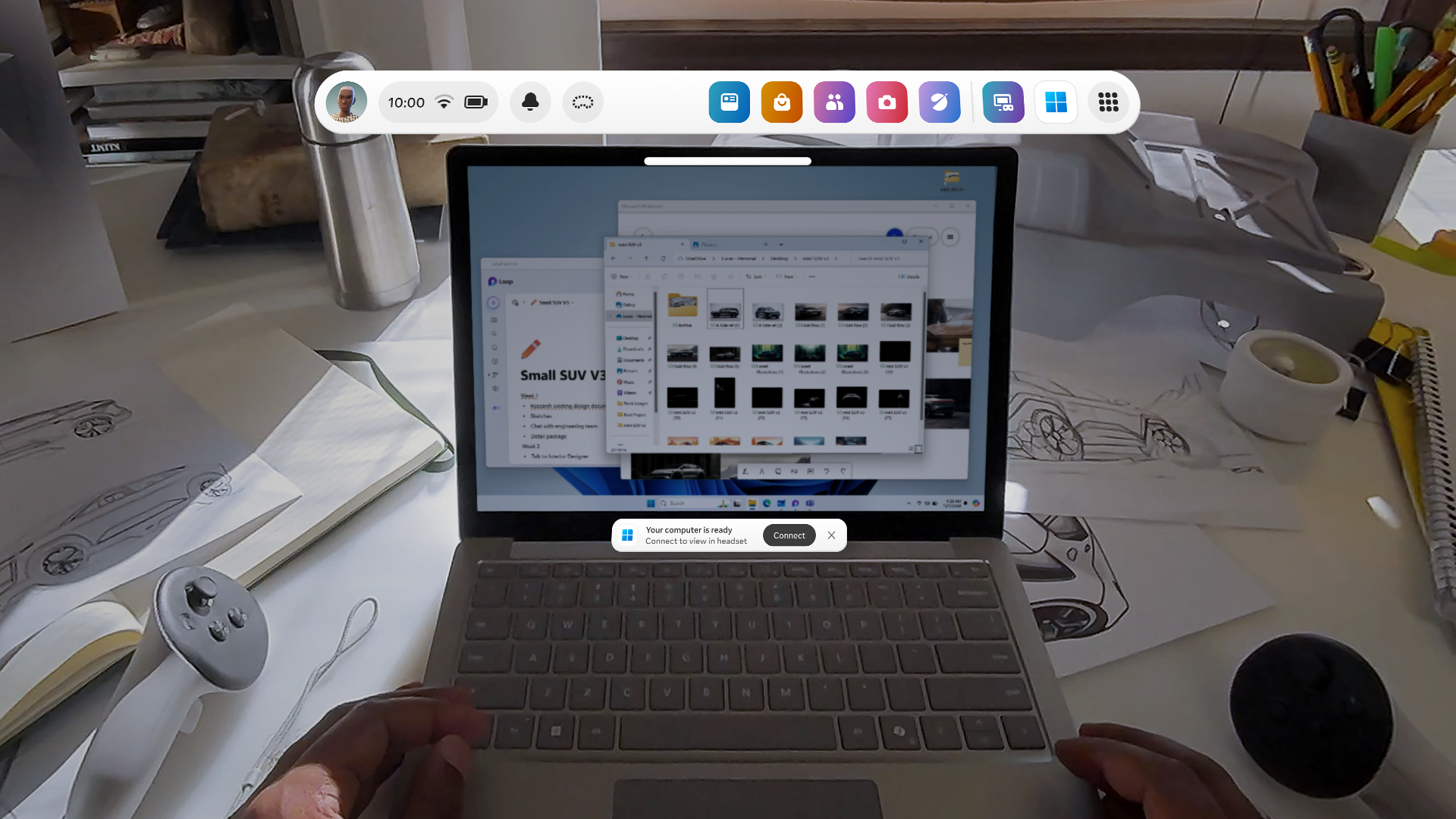
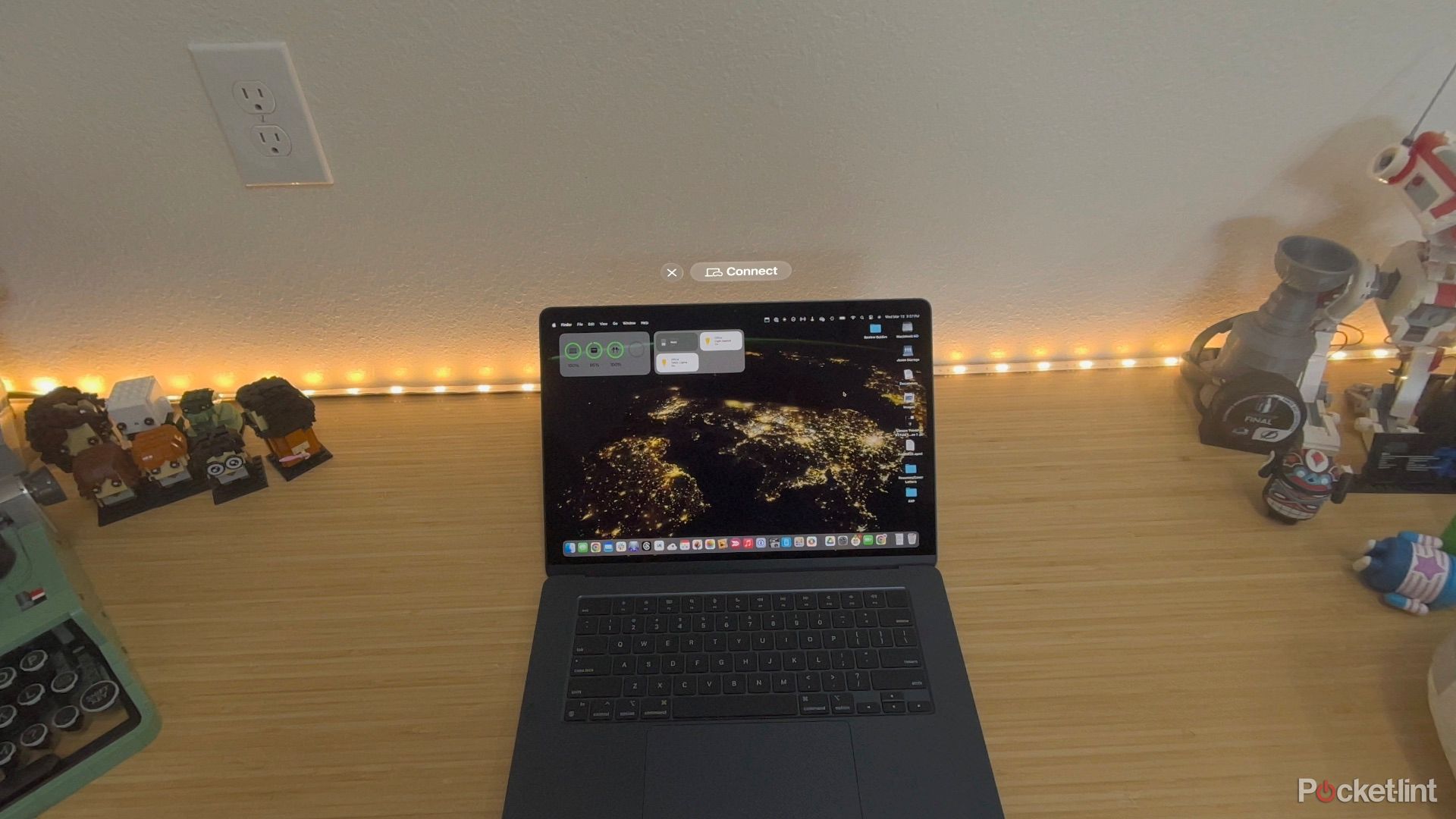
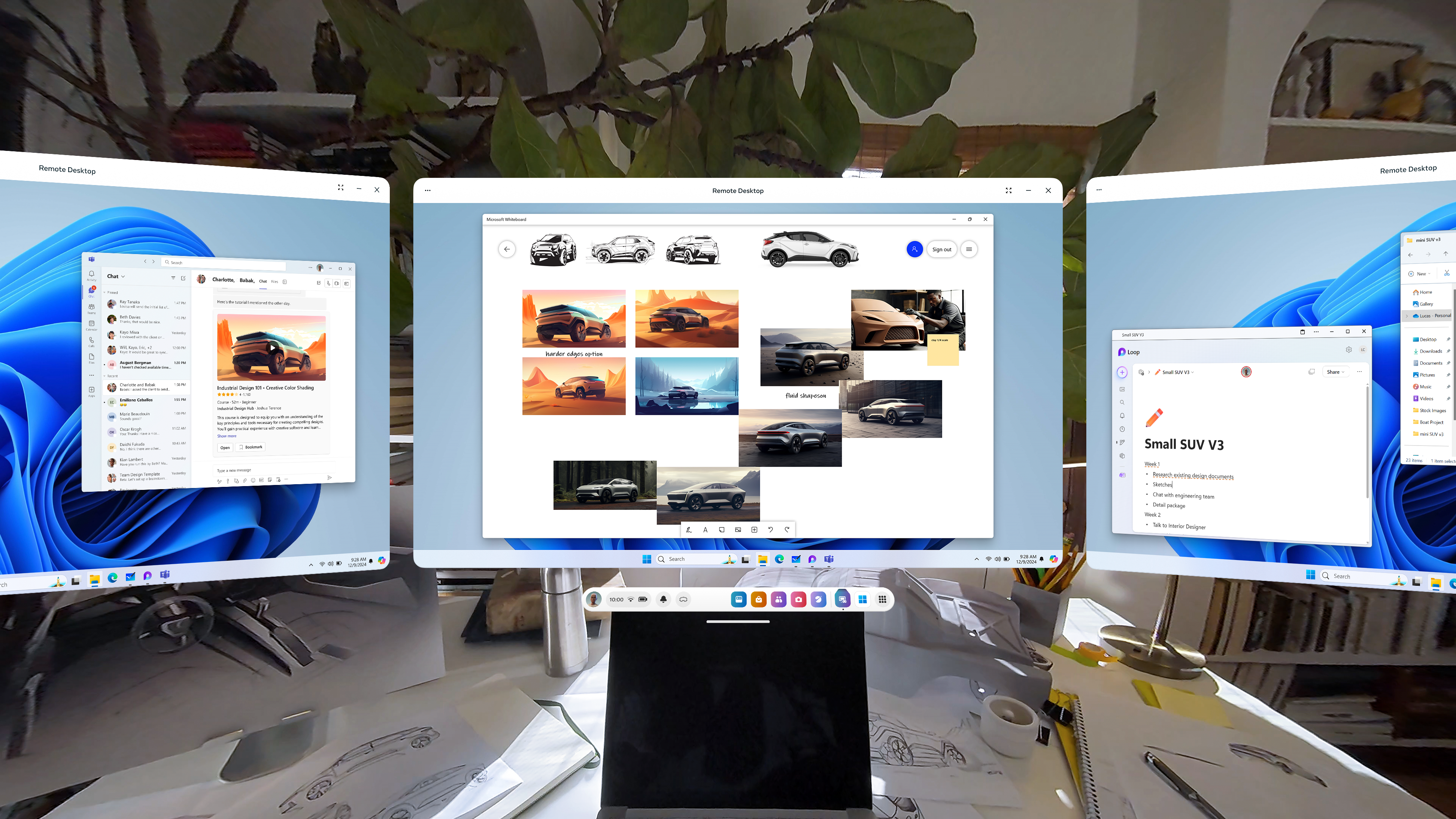
Mixed Reality Link pozwala na wyświetlanie do trzech wirtualnych monitorów, co czyni z Meta Quest potencjalne narzędzie do pracy zdalnej i rozrywki. Instalacja jest stosunkowo prosta: potrzebujesz aplikacji Mixed Reality Link z Microsoft Store, Windows 11 w wersji 22H2 i zgodnego sprzętu. Sama funkcja jest jednak nadal w fazie eksperymentalnej, co oznacza pewne ograniczenia, jak maksymalna rozdzielczość 1080p na monitor. Co ciekawe, Meta wraz z Microsoftem dąży do osiągnięcia poziomu spójności funkcjonalności znanej z Apple Vision Pro, gdzie połączenie z komputerem jest niezwykle intuicyjne – wystarczy spojrzeć na MacBooka, aby zobaczyć przycisk parowania. Taka integracja w przypadku Mixed Reality Link również stawia na uproszczenie procesu i zwiększenie wygody użytkownika.
Test wydajności: Uruchomiliśmy jednocześnie dwie aplikacje – Pulpit Zdalny od Microsoftu oraz Virtual Desktop. Dzięki temu mogliśmy porównać jakość obrazu i szybkość reakcji. Obraz z obu źródeł był bardzo zbliżony, choć Virtual Desktop oferował nieco bardziej nasycone kolory. Wrażenie płynności w grach FPS, takich jak Squad w trybie płaskiego ekranu (nie VR), było zaskakująco dobre, bez zauważalnego opóźnienia. Na korzyść Mixed Reality Link przemawia też wyłączanie monitora komputera, co poprawia wydajność.
Jak Sparować Urządzenie
- Zainstaluj aplikację Mixed Reality Link z Microsoft Store komputerze z Windows 11.
- Upewnij się, że komputer i headset są połączone z tą samą siecią Wi-Fi (5 GHz lub 6 GHz).
- Włącz funkcję “Pair to PC with Mixed Reality Link” w ustawieniach zaawansowanych headsetu (Horizon OS v72).
- Postępuj zgodnie z instrukcjami wyświetlanymi w aplikacji Mixed Reality Link i na ekranie headsetu.
Pełny przewodnik znajdziesz na stronie Meta Quest Support.
Problemy i Limitacje
O ile Mixed Reality Link robi wrażenie, o tyle nie jest pozbawiony wad. W fazie testów natrafiliśmy na problemy z transferem dźwięku oraz trudności z parowaniem, szczególnie na słabszych sieciach Wi-Fi. Nie wszystkim użytkownikom spodoba się też brak wsparcia dla kontrolerów w interakcji z wirtualnym pulpitem.
Przykład z forum Oculus Quest: Jeden z użytkowników skarżył się na problemy z “Mrldd Device” w Menedżerze Urządzeń Windows, co uniemożliwiało poprawne parowanie headsetu. Inni zauważyli, że opcja “Pair to PC” była wyszarzona, dopóki nie uruchomiono aplikacji Pulpit Zdalny na PC.
Hand Tracking 2.3
Jedną z bardziej wyczekiwanych nowości jest aktualizacja systemu śledzenia dłoni do wersji 2.3. Dzięki niej:
- Kursor jest bardziej stabilny i responsywny.
- Usprawniono precyzję wybierania elementów gestem „pinch”.
- System lepiej radzi sobie w ciasnych przestrzeniach.
- Dodano nową wizualizację promienia dłoni (“hand ray”), ułatwiającą celowanie i nawigację.
Te usprawnienia mają na celu uczynienie interakcji w VR bardziej intuicyjnymi i naturalnymi. Choć sami jeszcze nie testowaliśmy tych funkcji, opinie społeczności wskazują na znaczną poprawę w codziennym użytkowaniu.
Dynamiczne Śledzenie Klawiatury
Meta wprowadza także nowy system śledzenia klawiatury, który automatycznie rozpoznaje dowolną klawiaturę w otoczeniu użytkownika. Tworzy on dynamiczne okno passthrough, dzięki czemu możesz widzieć swoją fizyczną klawiaturę w VR, niezależnie od używanego modelu. Jest to szczególnie przydatne w zastosowaniach profesjonalnych, takich jak praca z dokumentami czy programowanie.
Instagram i Media Gallery
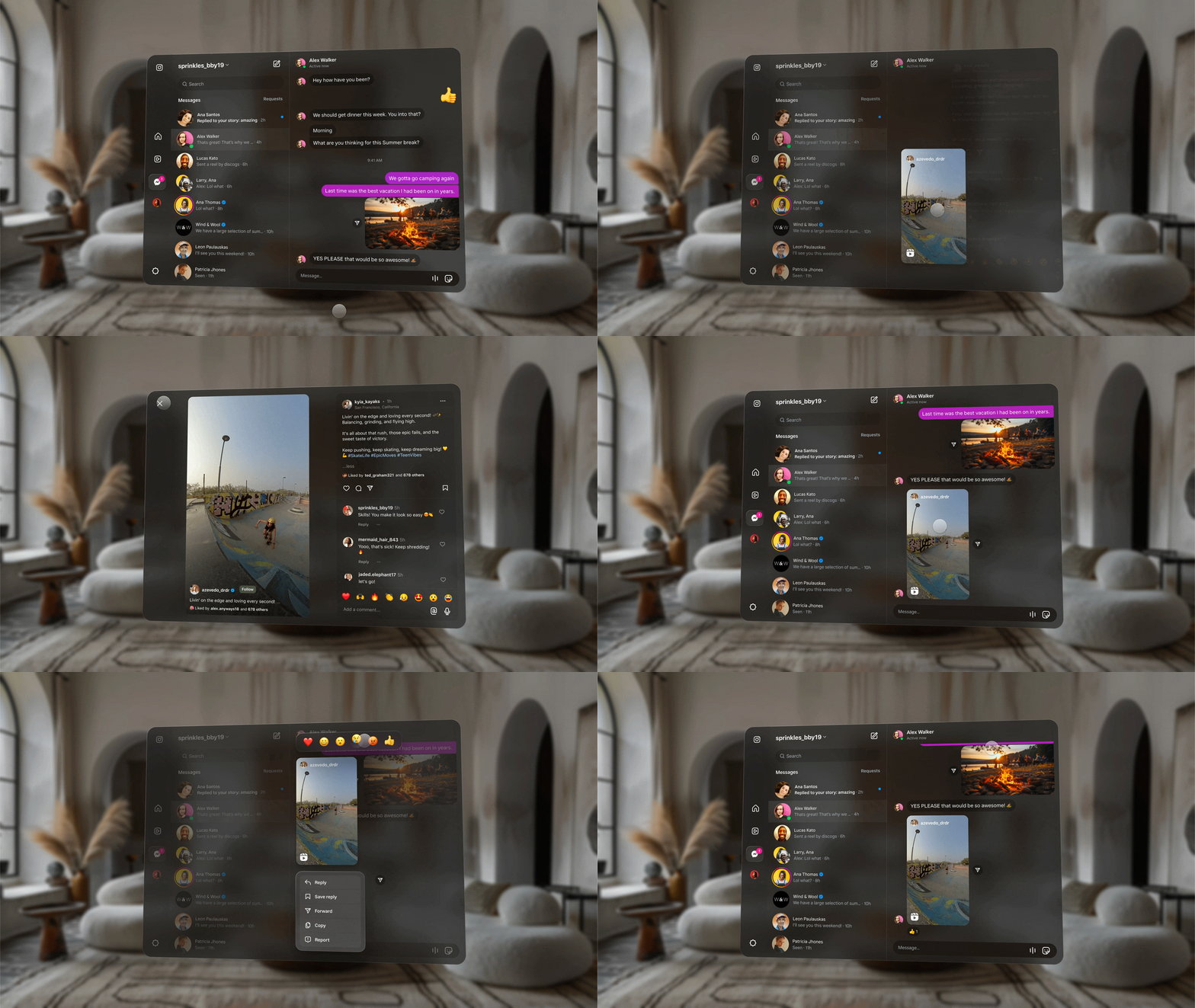
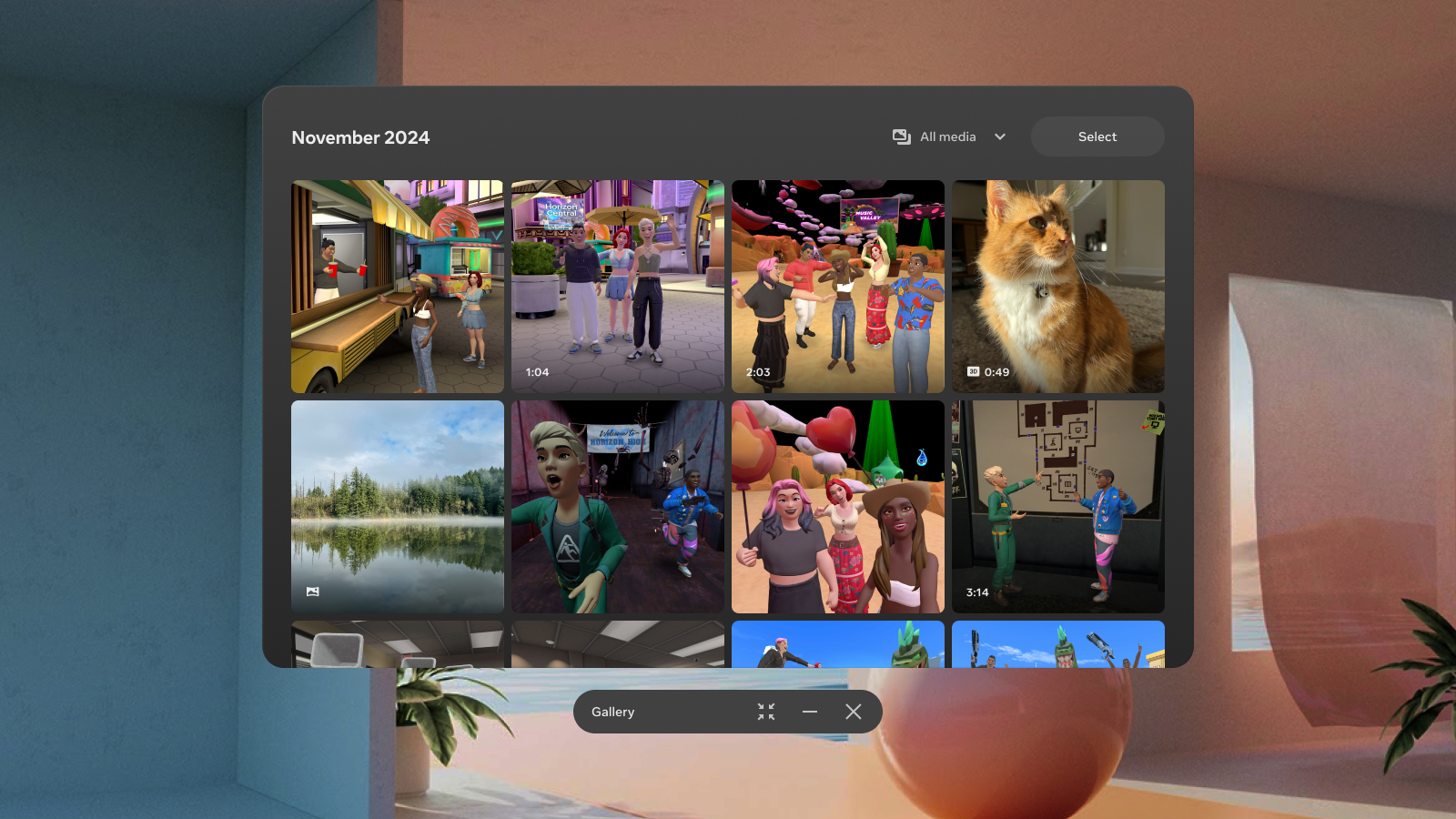
Aktualizacja v72 rozszerza funkcjonalność aplikacji Instagram na Meta Quest, umożliwiając wysyłanie wiadomości i zarządzanie multimediami bez zdejmowania gogli. Nowa aplikacja Media Gallery ułatwia przeglądanie i porządkowanie zdjęć oraz wideo, a także ich szybkie udostępnianie.
Napisy na Żywo i Poprawa Dostępności
Funkcja napisów na żywo w aplikacji People pozwala osobom niesłyszącym lub niedosłyszącym na komfortowe uczestnictwo w rozmowach. Transkrypcje są widoczne w osobnym oknie i można je dostosować pod względem wyglądu.
Podsumowanie: Warto czekać na pełną wersję?
Meta Quest v72 to zdecydowany krok naprzód w integracji VR z tradycyjnymi systemami PC. Mixed Reality Link, mimo że nadal eksperymentalny, otwiera nowe możliwości zarówno dla graczy, jak i użytkowników biznesowych. Dynamiczne śledzenie klawiatury, ulepszone śledzenie dłoni oraz nowe opcje multimedialne sprawiają, że jest to aktualizacja warta uwagi.
Jakie są Wasze doświadczenia? Macie już dostęp do aktualizacji v72? Czekamy na komentarze i dyskusje!
FAQ dot. Aktualizacji v72 oraz funkcjonalności Microsoft Reality
Brak reklamy dzięki wsparciu społeczności VRkadia. Jeżeli chcesz, możesz dorzucić swoją cegiełkę tutaj 👉